注意事项:若已下载安装WPS客户端可跳过下载安装步骤,但已安装版本与学校提供的版本不同功能会稍有差异。
一、下载
PC端
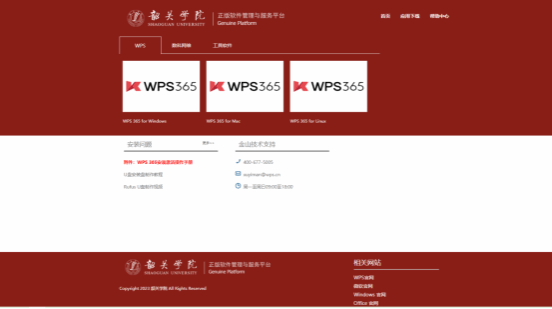
方法一:校园网环境下进入学校正版软件管理与服务平台(http://ms.sgu.edu.cn/),依次选择“WPS”—“WPS 365”进行下载安装。
方法二:任意网络环境下从浏览器进入WPS 365教育版专属下载页面https://work.wps.cn/download/QhplOVhQOp98Lkda根据需求下载。
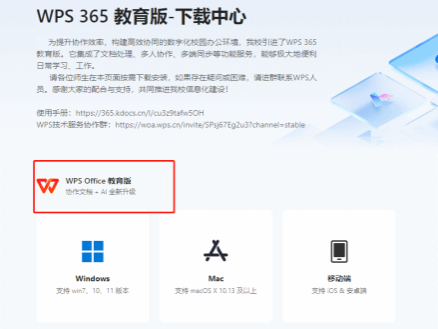
移动端
手机/平板自带的应用商店/Appstore下载“WPS Office”,激活绑定步骤与PC端类似。
二、安装
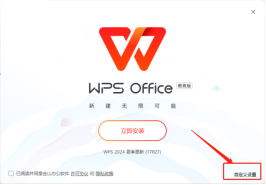
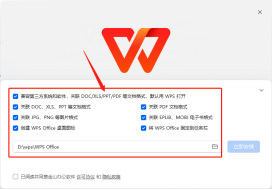
如不需更改默认设置,双击软件安装包,点击“立即安装”即可;如需更改软件安装路径或设置文件默认打开方式,在安装时须点击“自定义设置”进行设置。
三、激活
方法一:校园网环境下自行激活
1.打开WPS 365教育版客户端,点击右上角“登录”;
2.选择“SSO专属账号”→输入专属代码“sgu”(不区分大小写);
3.验证后将跳到学校的统一身份认证中心,输入账号和密码;
4.认证通过后显示韶关学院,即登录激活成功。
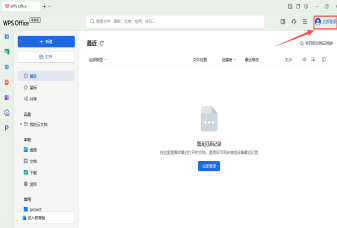
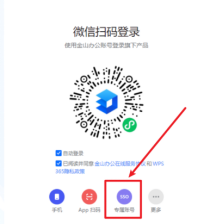
方法二:无校园网环境或忘记统一身份认证平台密码可通过以下链接填写手机号申请加入韶关学院进行激活
https://wpsplus.com/invite/l/DDXPLQTG?invitekey=f4ffdba92e543026&sso=false
说明:激活是为了加入韶关学院,享受WPS 365提供的企业服务,个人账号也可登录使用WPS 365但无法享受企业服务。
四、绑定
加入企业后,建议登录界面点击右上角个人头像进入个人中心绑定手机、微信、QQ 账号,后续则可在任意网络环境下直接使用手机号或微信账号登录使用WPS企业账号。
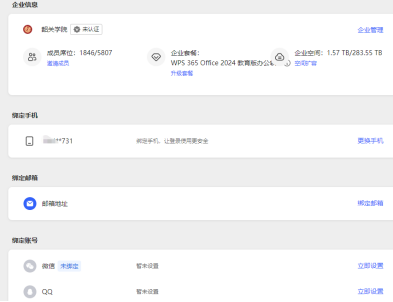
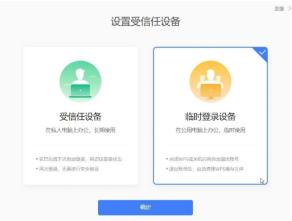
温馨提示:建议大家在不常用设备使用WPS时尽量不登录WPS账号,更不能将其设置为受信任设备,以免泄露相关文件资料。
五、WPS使用指南参考
WPS学堂:https://www.wps.cn/learning
WPS官网帮助中心:https://365.wps.cn/help




 位置:
位置: